한 줄로 말하면
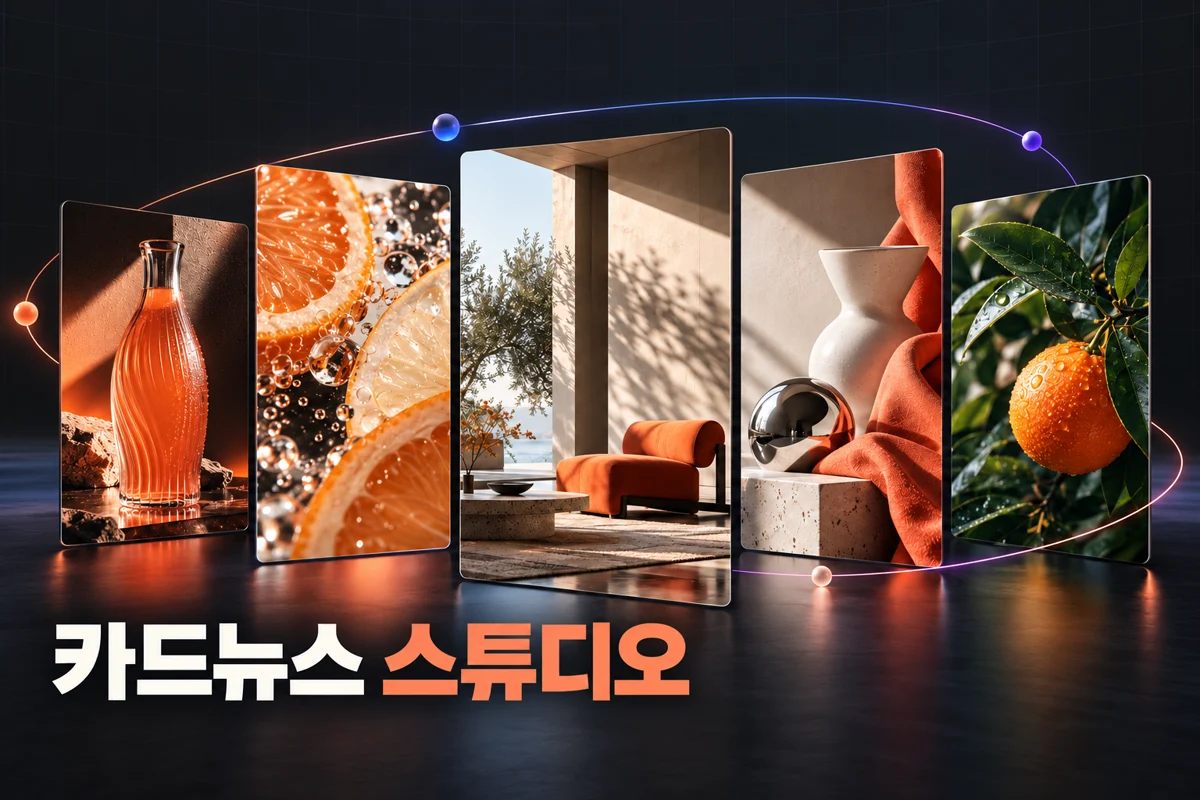
주제와 사진 폴더만 알려 주면 카드뉴스 문구를 쓰고, 디자인까지 해서 인스타그램 카드 이미지(1080×1350)로 저장해 주는 Claude 스킬 2개예요.
이런 분께
- 가게·브랜드 인스타그램에 카드뉴스를 꾸준히 올려야 하는데, 문구 쓰기와 디자인에 시간이 많이 드는 분
- 디자인 도구 없이 가지고 있는 사진만으로 카드뉴스를 만들어 보고 싶은 분
이걸 해줘요
- 카드뉴스 문구(malang-cards): 주제와 브랜드를 보고 표지 → 본문 → 저장 카드 순서로 5~7장 문구를 써요. 과장 표현과 AI가 쓴 티가 나는 말은 스스로 고쳐요
- 카드뉴스 디자인(pixel-cards): 사진을 직접 열어 보고 장마다 배정한 뒤, 이야기 유형에 맞는 스타일 11가지 중 하나로 카드를 그려 JPEG로 저장해요. 새 기능 소개·요금 비교·일정 안내처럼 사진이 거의 없는 소식은 정보판 스타일로 만들어요
- 사진이 주제와 맞지 않거나 모자라면 엉뚱한 사진으로 채우지 않고, 어느 장을 바꾸면 좋은지 알려 줘요
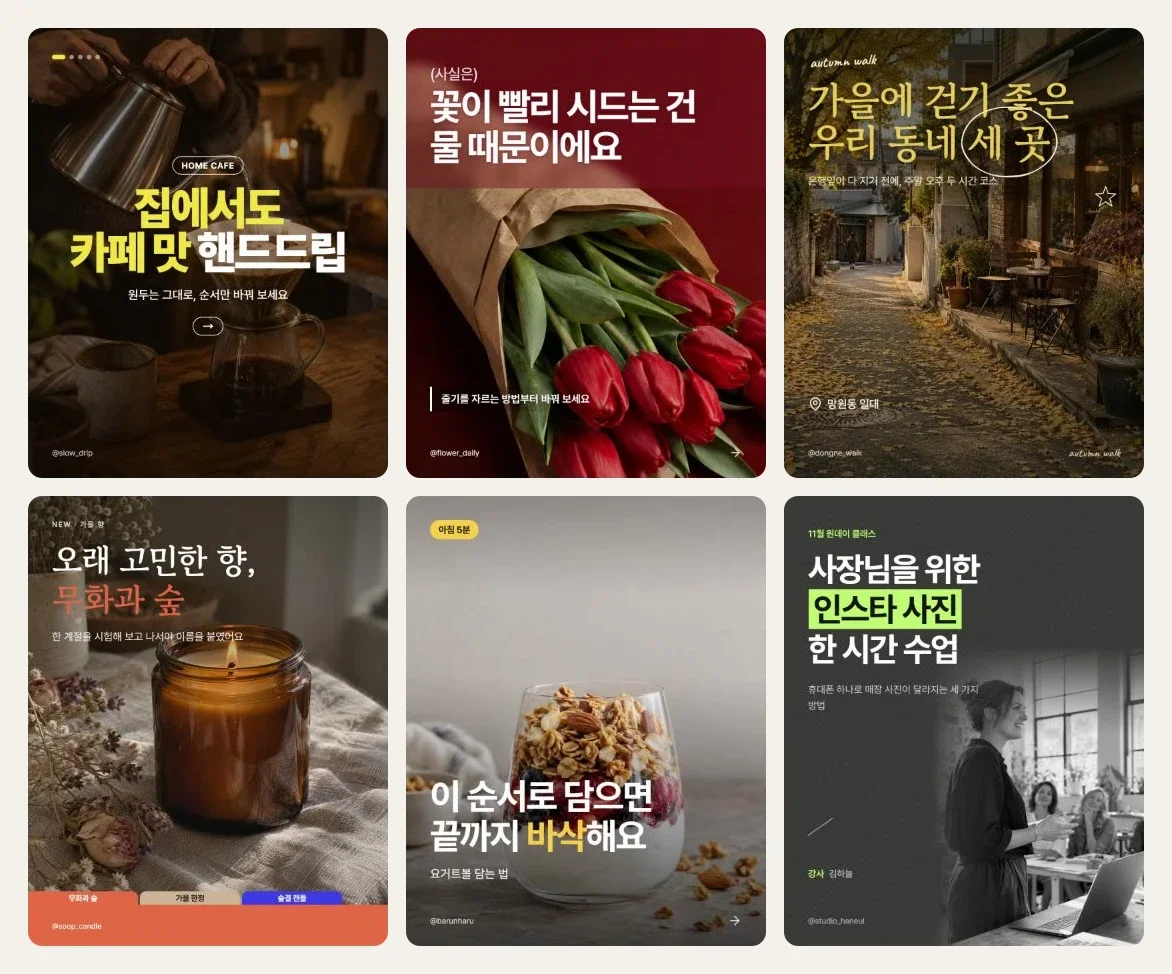
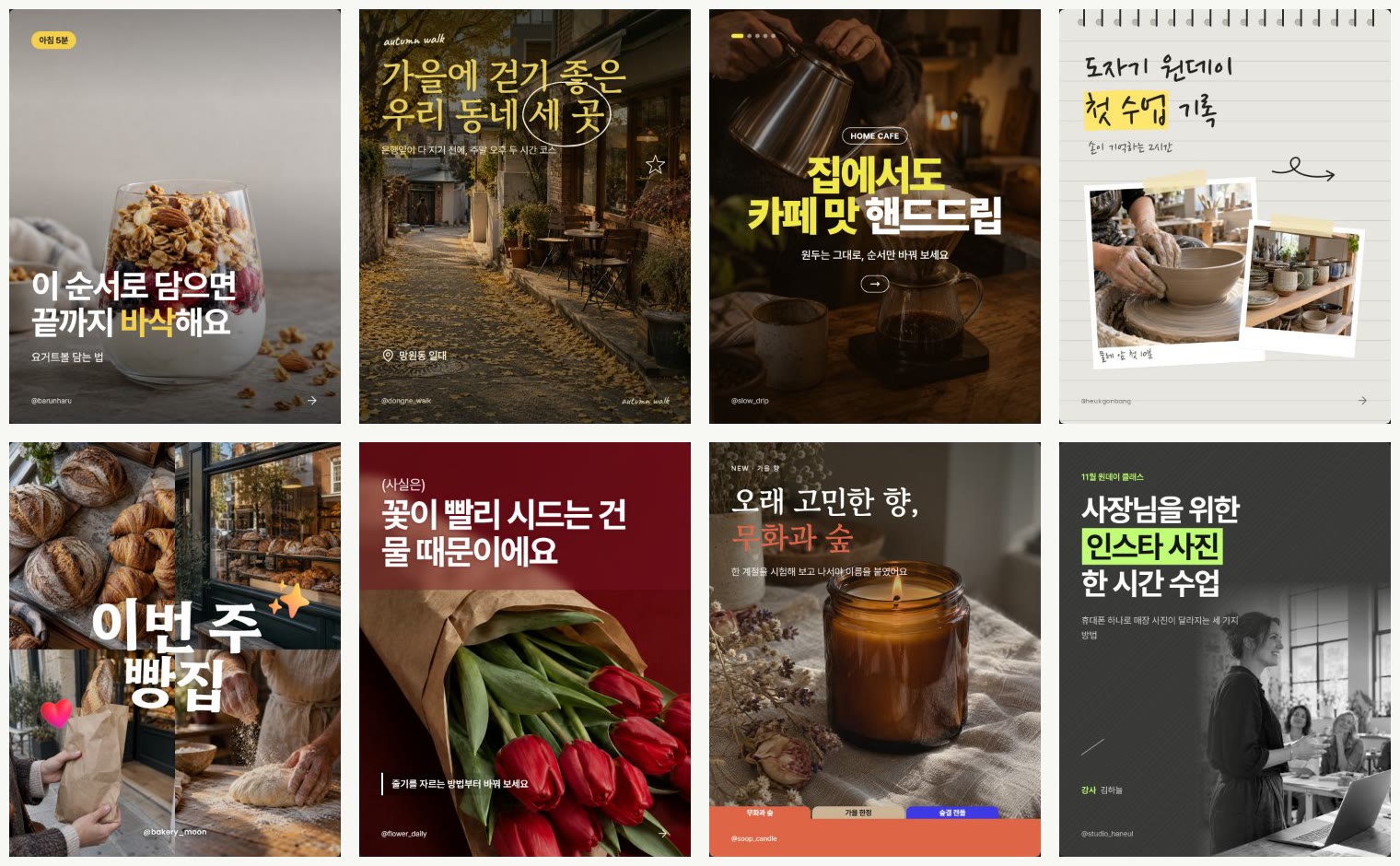
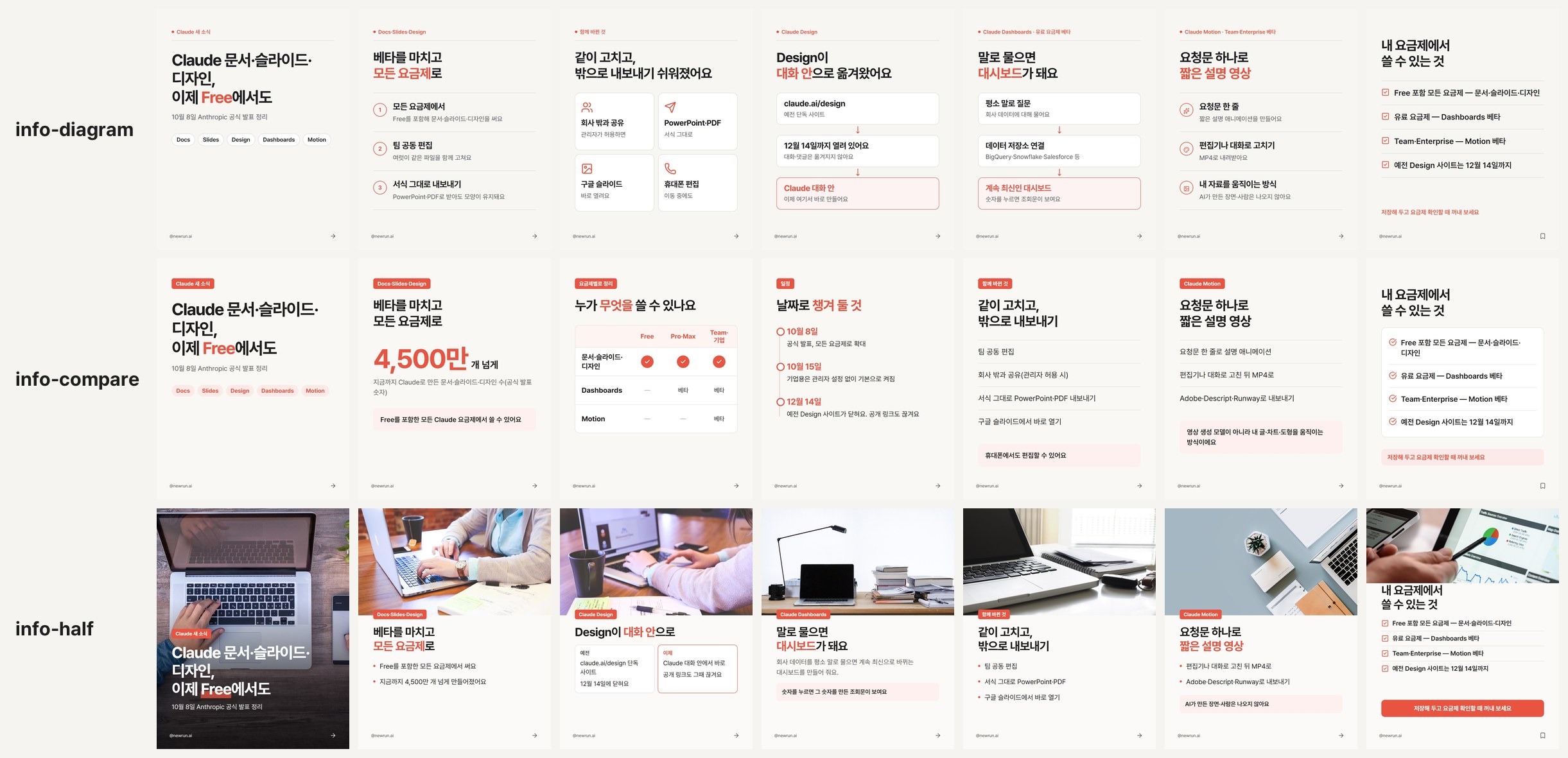
스타일은 이야기 유형(하는 법, 동네 소개, 신제품, 행사 공지 등)을 보고 스킬이 골라요. 다만 11가지는 출발점일 뿐이에요. 아래 '우리 스타일로 늘려 가기'처럼 참고 폴더를 채우면 우리 브랜드 스타일이 계속 늘어나요.
준비물
- Claude 데스크톱 앱의 Code 탭(유료 요금제)
- Node.js(LTS 버전) — 카드 이미지를 저장할 때 써요
- Edge 또는 Chrome 브라우저
- 카드에 넣을 사진 몇 장 — 장마다 1장 정도예요(스타일에 따라 0~4장, 정보판 스타일은 사진 없이도 만들어요)
이렇게 쓰세요
- 아래 두 파일을 내려받아요.
- 카드뉴스용 작업 폴더를 하나 만들고(예: 내 문서 안
card-studio), 그 안에photos폴더를 만들어 사진을 넣어요. - Claude 데스크톱 앱 Code 탭에서 이 작업 폴더를 열고, 아래 첫 번째 문장으로 스킬 설치를 부탁해요.
- 새 대화를 열고 두 번째 문장처럼 한 줄로 요청해요. 처음 한 번은 이미지 저장 도구(puppeteer-core) 설치를 물어보는데, 허락하면 돼요.
다운로드 폴더에 있는 malang-cards.zip과 pixel-cards.zip을 이 작업 폴더의 .c…
프롬프트 전체 보기와 복사는 회원에게 열려 있어요
확인 중…photos 폴더 사진으로 '[식빵 보관법]' 카드뉴스 [6]장 만들어…
프롬프트 전체 보기와 복사는 회원에게 열려 있어요
확인 중…스타일을 정하고 싶으면 요청 끝에 세리프 다이어리 스타일로, 정보판 비교·숫자형으로처럼 덧붙여요. 완성된 카드는 작업 폴더의 오늘 날짜/카드/ 폴더에 1.jpg부터 차례로 저장돼요.
사진은 어디서 구하나요
- 직접 찍은 가게·제품 사진이 브랜드가 가장 잘 드러나요
- 무료 이미지 사이트(Pixabay, Pexels 등)에서 받은 사진도 쓸 수 있어요. 출처 표기 조건은 사이트마다 확인해 주세요
- 따로 API를 연결할 필요는 없어요.
photos폴더에 넣기만 하면 스킬이 사진을 하나씩 열어 보고 골라요
우리 스타일로 늘려 가기
견본 11가지를 그대로 쓰는 것보다, 내 참고 자료를 스킬에 붙여 우리 브랜드 스타일을 쌓아 가는 것이 이 스킬의 핵심이에요. 작업 폴더에 참고 폴더를 만들어 두면 스킬이 그걸 기준으로 삼아요.
card-studio/
├─ photos/        카드에 넣을 사진
└─ 참고/
   ├─ 디자인/      직접 만든 카드, 반응이 좋았던 우리 게시물, 좋아하는 디자인 캡처
   └─ 문구/        반응이 좋았던 카드 문구·캡션 (텍스트 파일)
- 참고/디자인: 표지·본문·저장 카드 3장 정도면 시작할 수 있어요. 아래 문장으로 부탁하면 비슷한 카드끼리 묶어 제목 크기·여백·색 면적을 수치로 뽑고(
참고/디자인/분석.md), 새 스타일 파일을 만들어 참고 카드와 나란히 비교하며 다듬어요. 확정하면 다음 카드부터 이 스타일을 먼저 써요 - 참고/문구: 넣어 두면 카드 문구를 쓸 때 표지 훅의 모양, 문장 길이, 말끝을 맞춰요. 문장을 그대로 베끼지는 않아요
- 참고 묶음을 하나씩 더할 때마다 우리 스타일이 하나씩 늘어나요. 템플릿을 많이 받는 것보다 우리 게시물에서 잘된 카드를 계속 넣어 주는 쪽이 브랜드다워져요
참고 폴더 디자인으로 우…
프롬프트 전체 보기와 복사는 회원에게 열려 있어요
확인 중…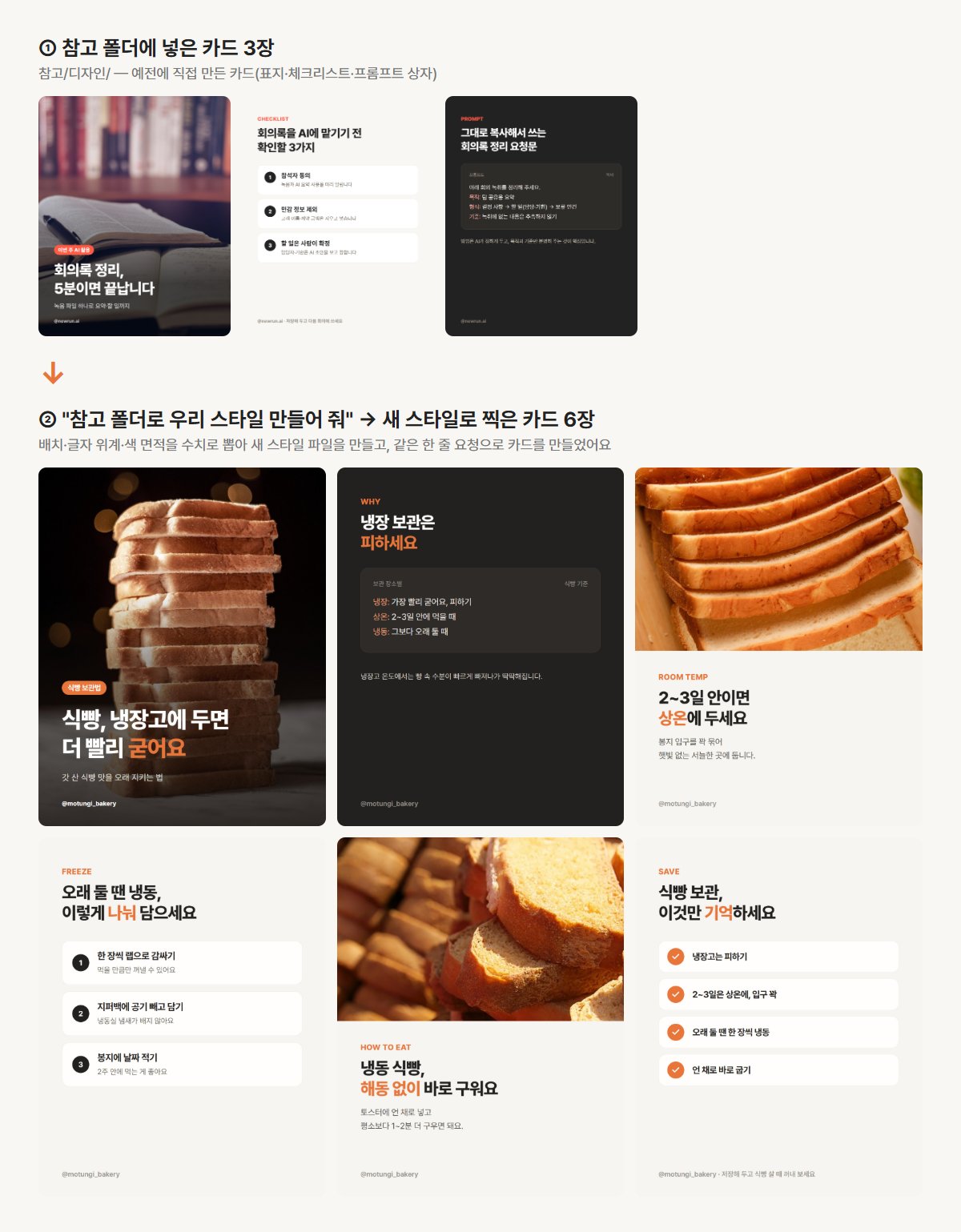
- 스타일 파일을 스킬 폴더(
.claude/skills/pixel-cards/families)에 저장해도 되냐고 물으면 허락해 주세요. 그래야 다음부터 스킬이 이 스타일을 스스로 골라요 - 다른 회사·작가의 디자인 캡처는 배치 비율·글자 위계·색 면적 같은 원칙만 가져오고, 문구·사진·로고는 옮기지 않아요. 직접 만든 카드는 그대로 재현해도 돼요
템플릿 방식과 매번 새로 만드는 방식
카드 디자인을 AI에게 맡기는 방법은 크게 두 가지예요. pixel-cards는 미리 만든 스타일에 문구와 사진을 채우는 템플릿 방식이고, Anthropic이 공개한 공식 디자인 스킬(frontend-design, canvas-design 등)은 지침만 가지고 콘텐츠마다 매번 새로 디자인하는 방식이에요.
| 템플릿 방식 (pixel-cards) | 매번 새로 만드는 방식 (공식 디자인 스킬) | |
|---|---|---|
| 일하는 방식 | 정해 둔 스타일에 문구·사진만 채워요 | 내용을 읽고 배치·색을 처음부터 짜요 |
| 결과 | 매번 같은 품질, 브랜드가 한결같아요 | 매번 달라져요. 훨씬 좋을 때도, 어긋날 때도 있어요 |
| 브랜드 규칙 | 로고·글꼴·색 자리가 늘 지켜져요 | 규칙에 없는 요소(장 번호, 영문 라벨 등)가 끼어들기 쉬워요 |
| 걸리는 시간 | 빨라요 | 매번 디자인부터 해서 느려요 |
| 새로운 내용 | 스타일에 없는 형식이면 약해요 | 표·타임라인·도식처럼 내용에 맞는 형식을 바로 만들어 내요 |
| 어울리는 쓰임 | 꾸준히 올리는 카드뉴스 | 새 디자인을 구상할 때, 특별한 한 편 |
뉴런이 같은 소식으로 두 방식을 비교해 보니, 사진이 있을 때는 pixel-cards가 더 빠르고 인스타그램다운 카드를 만들었어요. 반대로 사진 없이 사실만 있을 때는 공식 스킬이 목록·타임라인·비교표로 더 풍부한 카드를 만들었어요. 그래서 이 배치들을 템플릿으로 굳혀 정보판 스타일 3가지로 더해 두었어요.
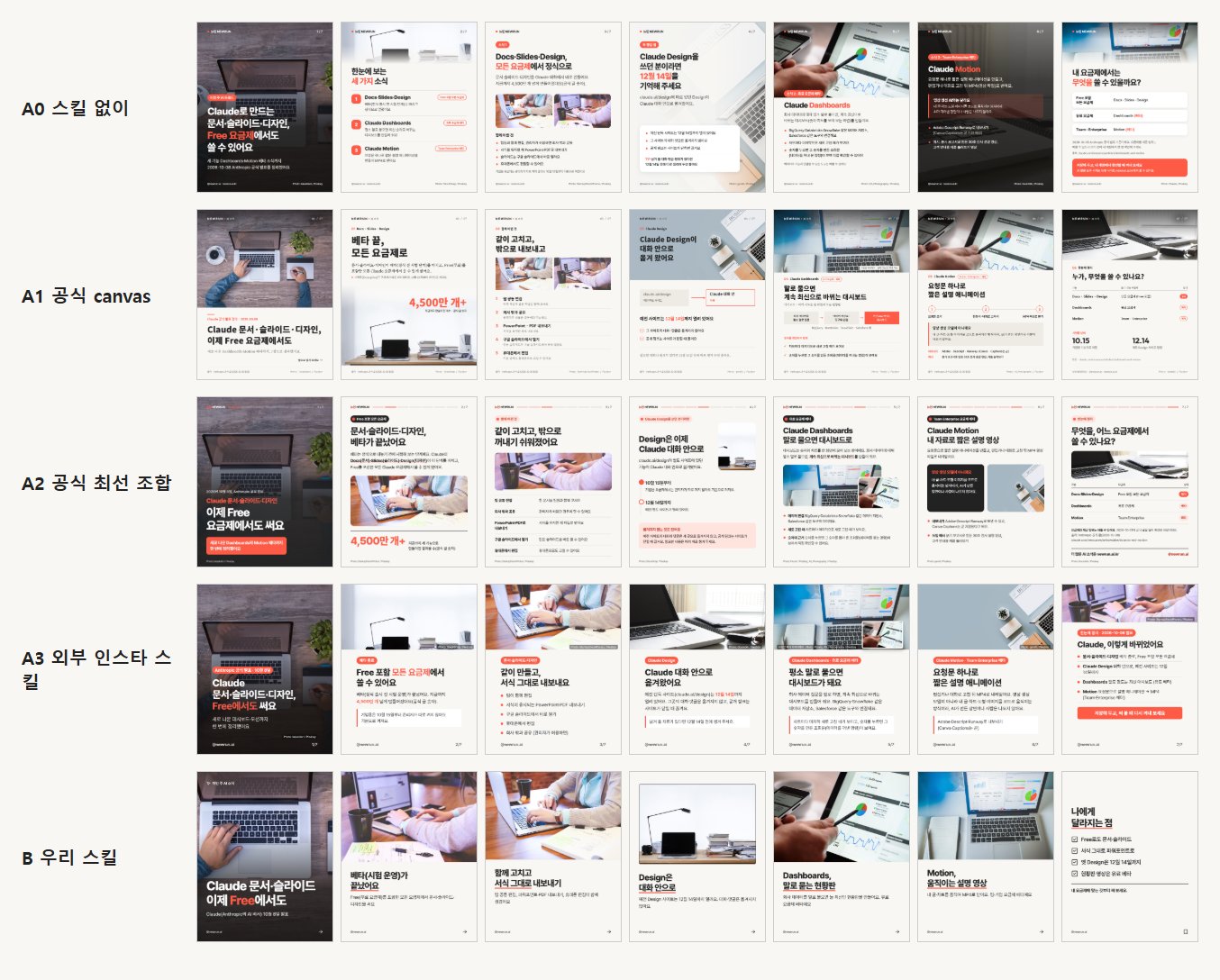
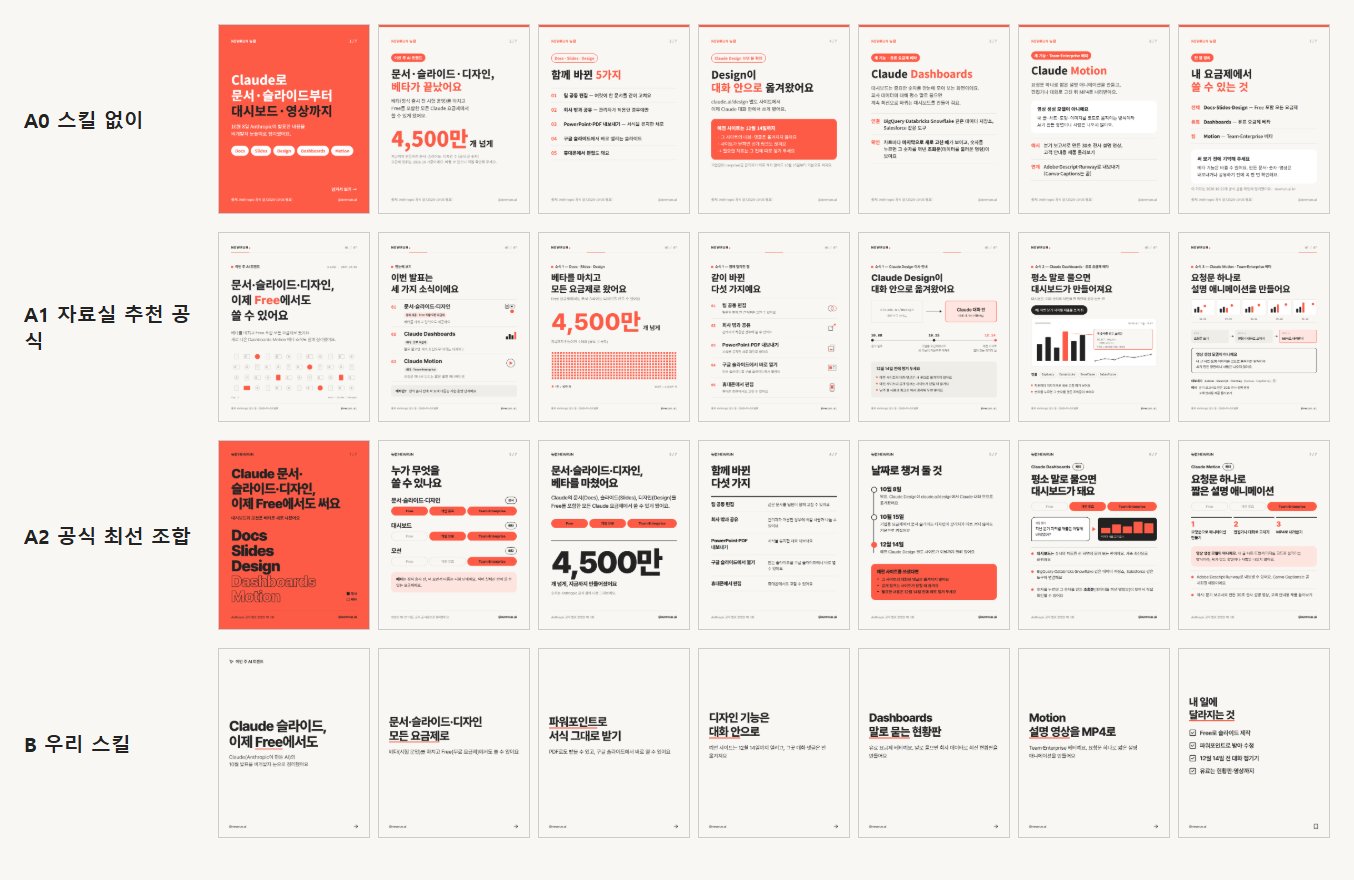
꾸준히 올리는 카드뉴스는 같은 품질이 계속 나오는 것이 가장 중요해서, 평소에는 템플릿 방식이 편해요. 새 디자인이 필요할 때는 공식 스킬로 시안을 여러 번 뽑아 보고, 마음에 드는 카드를 참고/디자인 폴더에 넣어 우리 스타일로 굳히면 두 방식의 장점을 함께 쓸 수 있어요.
직접 비교해 보고 싶다면
비교에 쓴 스킬을 받아 직접 시험해 볼 수 있어요. 모두 원작자가 공개한 그대로이고, 묶음 안의 라이선스 파일은 지우지 말아 주세요. 카드뉴스 작업 폴더가 아니라 따로 만든 연습 폴더에 설치하세요. 같은 폴더에 함께 설치하면 카드를 만들 때 pixel-cards 대신 다른 스킬이 쓰일 수 있어요.
설치는 위의 설치 문장에서 zip 이름만 바꿔 부탁하면 돼요. 인스타그램 스킬은 압축을 풀면 나오는 skills 폴더 안의 ig-로 시작하는 폴더 13개를 설치해요. 영어 기준이라 후킹 점수 같은 채점 도구는 한국어 문장에서 맞지 않아요.
더 맞추고 싶다면
- 작업 폴더에
브랜드정보.txt를 두고 브랜드 톤과 쓰지 않는 표현을 적어 두면, 문구가 그 기준을 따라요 design-guide.md에 카드뉴스 규칙(로고 파일·글꼴·브랜드 색·쓸 스타일)을 적어 두면 매번 같은 규칙으로 디자인해요. 적는 항목은 pixel-cards 폴더의 SKILL.md 0번 표에 있어요
참고할 점
- 2026년 10월 21일에 정보판 스타일 3가지를 더했어요. 전에 내려받았다면 새 zip을 받아 같은 자리에 다시 풀어 주세요
- 뉴런이 직접 실행해 봤을 때 처음 한 번은 약 2~3분 걸렸어요(이미지 저장 도구 설치 포함, 2026년 10월 기준)
- 카드에 들어가는 사실(보관 기간·가격·효능 등)은 스킬이 확인하지 않아요. 올리기 전에 꼭 확인해 주세요
- 스킬은 자유롭게 고쳐 써도 돼요. 다시 나눠 줄 때는 SKILL.md 끝의 출처 줄을 남겨 주세요. 글꼴·아이콘 라이선스는 pixel-cards 폴더의 LICENSES에 있어요